Ciao! 
Per rendere la Community più unita, funzionale e moderna abbiamo lanciato il nuovo Forum che semplifica tutte le funzioni del vecchio Portale.
Ecco di seguito una breve guida con suggerimenti e consigli. Se hai ancora dubbi o domande, non esitare a scriverci nella categoria Feedback Portale
Ora analizzeremo insieme tutti gli aspetti di utilizzo, per aiutarti ad iniziare al meglio!
Lettura
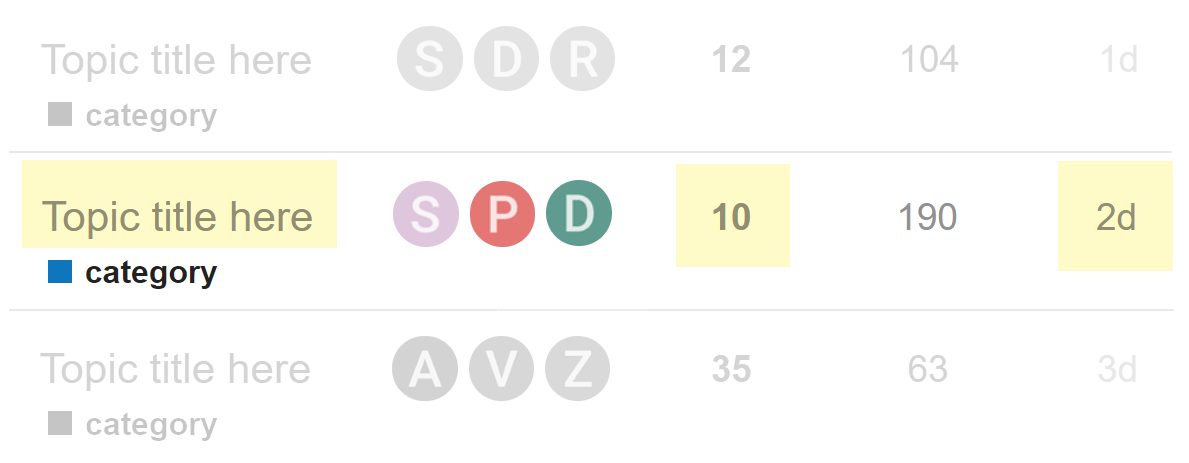
All’interno delle Categorie i topic si presentano in stile elenco, come di seguito. La categoria di cui fanno parte è indicata da un “quadratino” colorato, seguito dal nome.
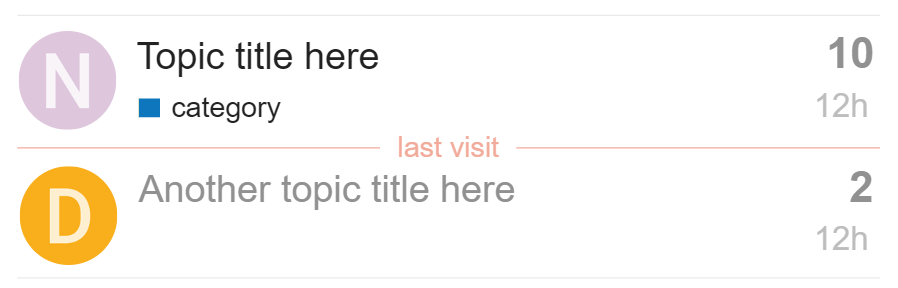
Una linea rossa indicherà, durante la lettura degli argomenti (topic), il punto dell’ultima lettura.
Navigazione
Tutto ciò che riguarda la navigazione dell’utente è presente in alto nel menù, raggruppato nelle icone in alto a destra.

È presente anche la barra laterale a sinistra (racchiusa nel pulsante “Menù” da telefono) che contiene una panoramica delle categorie e links utili per la navigazione.
Mentre stai leggendo un argomento, puoi usare la “timeline” - linea del tempo - sulla destra (o in basso da telefono) per scorrere i vari messaggi presenti.
Se hai una tastiera fisica puoi premere la combinazione di tasti Shift+? per una lista completa delle scorciatoie (shortcuts). Possono aiutarti a compiere le azioni di scrittura e modifica molto più velocemente.
Rispondere
Per rispondere puoi premere il pulsante “Rispondi” presente in basso a destra di ogni messaggio, oppure in basso alla fine della pagina dell’argomento.
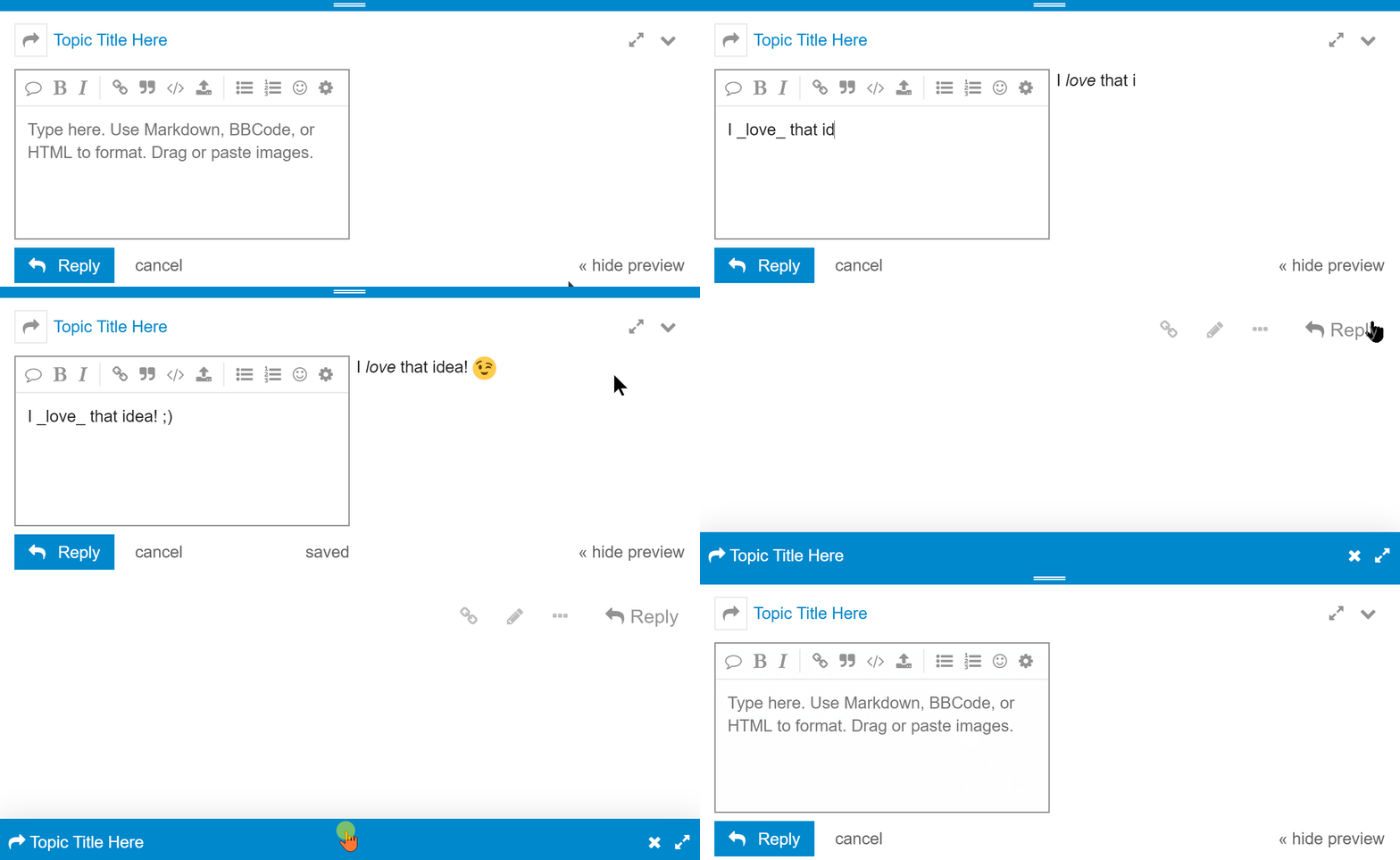
Si aprirà il pannello di modifica. Si posizionerà nella parte bassa dello schermo, e ti permetterà di poter leggere i messaggi mentre modifichi. Puoi anche cambiare pagina e continuare la modifica. Una bozza del tuo messaggio verrà automaticamente salvata mentre scrivi.
Il pannello può essere ridimensionato, ridotto o allargato a proprio piacimento, come mostrato nel seguente video:
Per gli utenti che preferiscono una modifica avanzata, si può scegliere se modificare tramite Editor classico oppure tramite Editor Markdown.
Con l’Editor classico hai a disposizione una barra che permette di selezionare le varie opzioni di formattazione (grassetto, corsivo, citazione, codice, allegati, ecc…)
Con l’Editor Markdown invece puoi scrivere codice markdown visualizzando di fianco un’anteprima in diretta di come apparirà il messaggio una volta pubblicato.
Entrambi gli editor generano lo stesso risultato. Scegli quale fra i 2 preferisci premendo sul pulsante di “scelta” in alto a sinistra del pannello.
Da telefono il pannello di modifica si posizionerà a tutto schermo (full-screen), permettendo di modificare comodamente il messaggio.
Alcune funzioni del pannello:
-
Puoi gestire i links, modificarli, copiarli e rimuoverli
-
Puoi gestire gli allegati caricandoli e modificando la dimensione di visualizzazione, la descrizione e la loro eliminazione, se necessario.
-
Per caricare un’immagine puoi selezionarla dal tuo dispositivo oppure trascinarla direttamente nel pannello, in modo più rapido.
-
Nel pulsante “+” puoi aggiungere anche sondaggi, date, sezioni “spoiler" e persino note a piè di pagina.
Citazioni
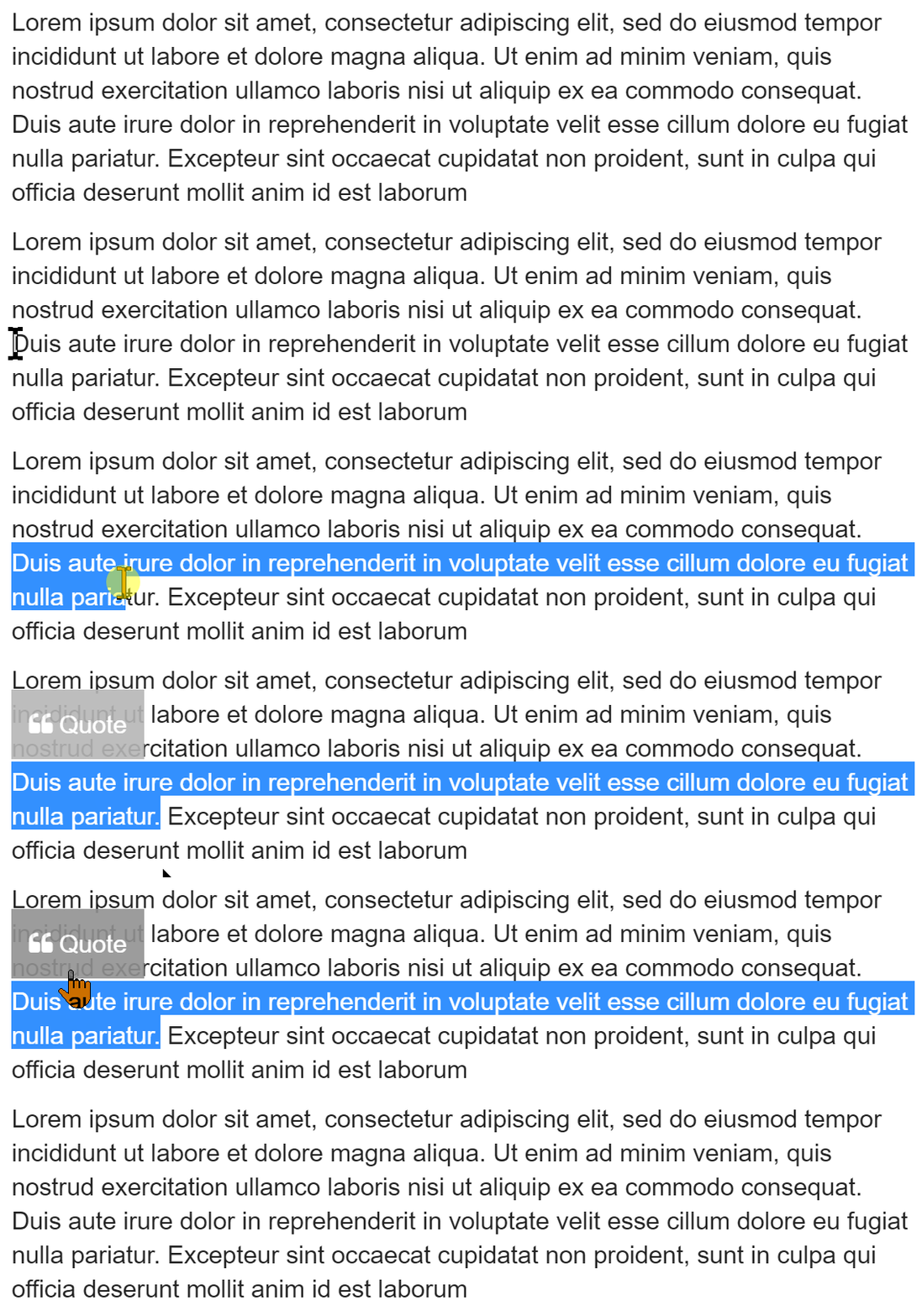
Per inserire una citazione nella risposta, seleziona semplicemente il testo che vuoi citare. Un pop-up apparirà e potrai premere sul pulsante “Cita”, come mostrato in questo breve video:
Menzioni
Per menzionare un utente, inserisci @ per avviare la ricerca e poi inizia a digitare il suo nome utente. Apparirà un pop-up per selezionare l’utente, come mostrato in questo breve video:

Emoji e GIF
Per utilizzare ed inserire le Emoji standard, puoi:
- utilizzare l’icona in alto nella barra degli strumenti
- digitare
:e iniziare a scrivere il nome dell’Emoji desiderata (in inglese) - oppure utilizzare le Emoji tradizionali
;)

Per le GIF, è integrato il pop-up di Giphy per la selezione. Premi su “GIF” nella barra degli strumenti e inserisci la tua GIF!
Onebox
È la novità introdotta con la nuova Community. Permette di generare l’anteprima di link e discussioni. Per generare un box, semplicemente incolla il link che desideri inserire in un rigo vuoto, come mostrato in questo breve video:
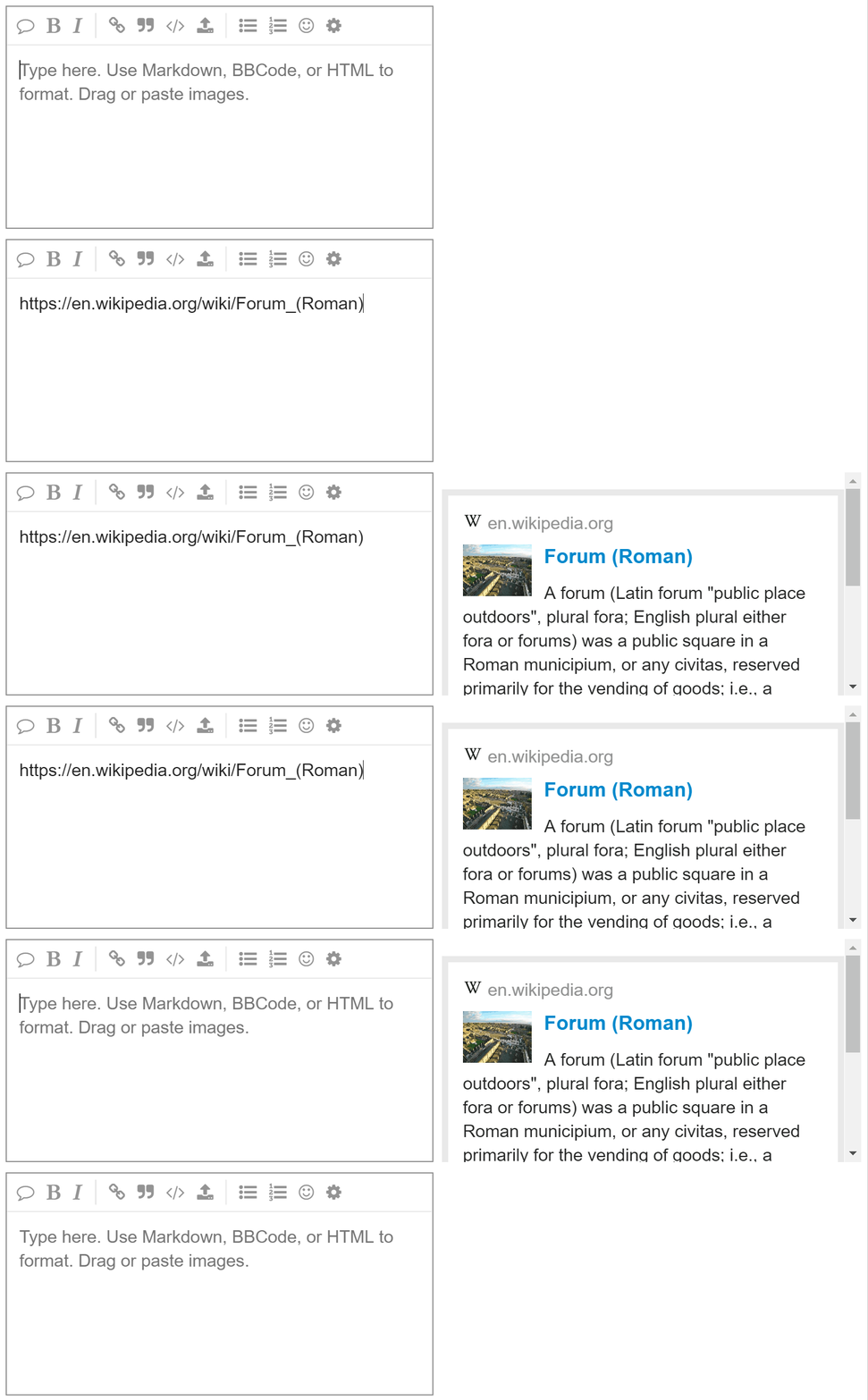
Apparirà il box con tutti i dettagli relativi al link (se disponibili)
Formattazione
Come anticipato sopra, puoi utilizzare l’Editor classico per scrivere i messaggi oppure l’Editor Markdown. L’Editor Markdown supporta anche HTML e BBCode.
Questo è un testo in <b>grassetto</b> con HTML.
Questo è un testo in [b]grassetto[/b] con BBCode.
Questo è un testo in **grassetto** con Markdown.
Se vuoi imparare ad usare il Markdown, puoi premere qui per effettuare un tutorial rapido introduttivo (in inglese).
Azioni dei messaggi
In ogni messaggio sono presenti bottoni di azione:

Per far sapere all’autore che ti è piaciuto il suo messaggio, puoi usare il pulsante 
Puoi copiare il link diretto ad ogni messaggio utilizzando il pulsante 
Per visualizzare tutti i pulsanti di azioni, premi “ . . . “
Alcuni esempi sono:
 (flag) - Per segnalare il messaggio all’autore o allo Staff;
 (bookmark) - Per salvare nei preferiti il messaggio.
Notifiche
Se qualcuno parla direttamente con te - rispondendo ad un tuo messaggio, citando ciò che hai scritto, menzionando il tuo @nomeutente oppure mettendo ad un tuo post - riceverai immediatamente una notifica vicino la tua foto profilo in alto a destra.
Premi sulla tua immagine per accedere al pannello notifiche.
Non preoccuparti di perdere risposte o messaggi mentre non sei collegato, riceverai un’email per ogni notifica mentre sei assente!
Preferenze e impostazioni
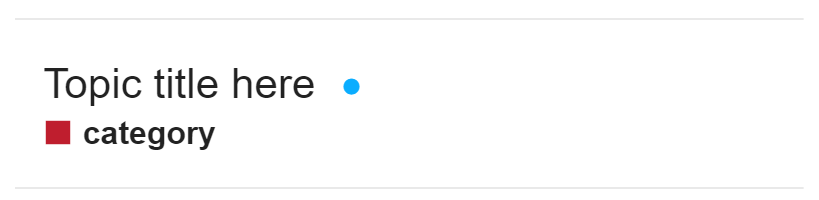
Tutti gli argomenti inseriti da meno di 2 giorni vengono considerati “NUOVI”, e verrà mostrato accanto un indicatore, come mostrato nella seguente immagine:
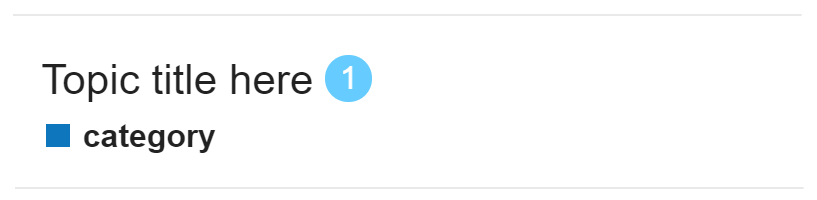
Qualsiasi argomento nel quale hai partecipato - creandolo, rispondendo o anche solo leggendo i messaggi al suo interno per un periodo più lungo - verrà automaticamente tracciato per te e mostrerà un indicatore se ci sono N nuovi messaggi:
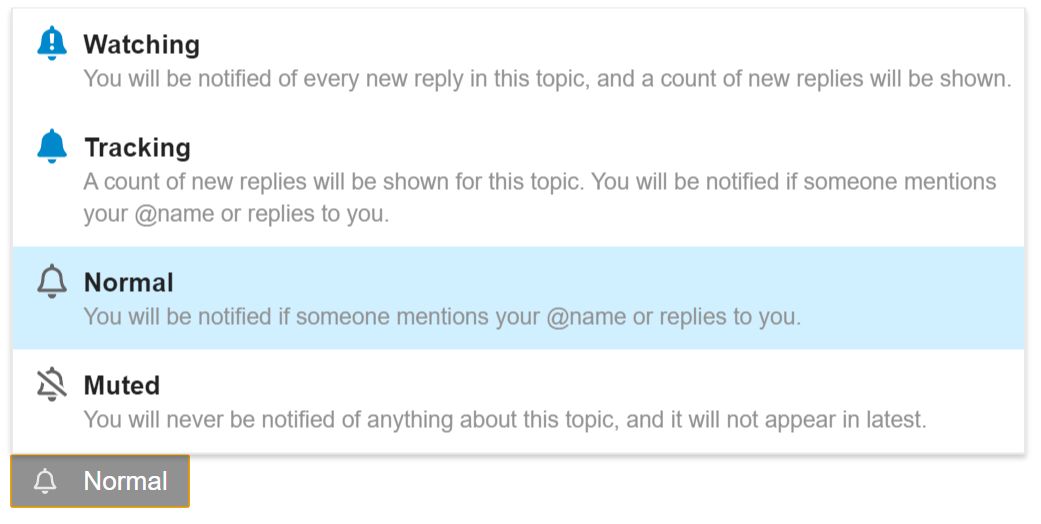
Puoi sempre cambiare il tuo livello di notifica per tutti gli argomenti attraverso il “Controllo Notifiche” in basso a sinistra di ogni argomento.
Puoi anche impostare il livello di notifica per ogni categoria. Il suo Controllo notifiche si trova in alto a destra nella pagina della categoria.
Per gestire tutte le preferenze, puoi sempre accedere nella tua pagina profilo da questo link.
I Livelli nel nuovo Forum
Un’altra importante introduzione nella nostra Community è la gestione dei livelli utente, pensata per mantenere il Forum ordinato e piacevole per tutti.
Dalla registrazione, ogni utente ha assegnato un livello di partecipazione che cresce in modo automatico. All’inizio ci sono solo piccoli limiti, giusto il tempo di ambientarsi. Usando il Forum normalmente, i limiti vengono rimossi in automatico e potrai utilizzare tutte le funzioni presenti.
Ecco i livelli nel dettaglio:
Livello 0 -  Nuovo arrivato
Ti viene assegnato alla registrazione. Puoi leggere e scrivere, ma alcune funzioni sono limitate per sicurezza. Basta leggere qualche discussione e interagire con pochi messaggi per andare avanti al livello successivo.
Livello 1 -  Utente attivo
Dopo un po’ di tempo trascorso sul Forum, puoi usare tutte le funzioni principali e partecipare liberamente alle discussioni.
Livello 2 -  Membro della community
Se torni spesso e contribuisci alla discussione avrai più libertà e maggiori strumenti. Sei ormai parte del Forum!
Livello 3 -  Utente esperto
Per chi è molto presente, fornisce contributi significativi e aiuta a tenere il Forum in ordine supportando gli altri utenti.
Livello 4 -  Moderatori
Scelti dallo staff, collaborano alla gestione del Forum e aiutano a mantenere un clima sereno.
Supporto
Hai dubbi? Domande? Non esitare a chiedere! Lo Staff è a completa disposizione per aiutarti e accoglierti al meglio nella nuova Community.
Premi sulla categoria Feedback Portale per segnalare problemi di utilizzo creando un nuovo argomento pubblico oppure contatta lo Staff cliccando qui e selezionando un utente per inviare un messaggio privato!
Ti ringraziamo ancora una volta per far parte della nostra Community
A presto e buone frecce! 
Lo Staff